

Documenti che puoi far leggere all’intelligenza artificiale, ma solo se vuoi. Esami del sangue che diventano grafici, visite costruite su misura e un’agenda che ti dice cosa fare oggi. E un’anamnesi finalmente chiara: la Storia (anamnesi statica) e lo Stato attuale (diario) di ogni paziente.
Documenti + AIEsami e trendTemplate delle visiteAgendaStoria · anamnesi staticaStato attuale · diario
In breve
Sei novità che cambiano la tua giornata in studio
Abbiamo ridisegnato da zero la sezione Pazienti con un obiettivo semplice: farti passare meno tempo a scrivere e più tempo con chi hai davanti.
Documenti, finalmente in EasyDiet
Referti, lettere e prescrizioni hanno il loro archivio. E l’AI li legge per te: tu controlli e confermi.
Esami e trend
Il referto del laboratorio diventa un esame in un clic. Ogni valore ha il suo andamento nel tempo.
Template delle visite
Ogni tipo di visita porta con sé le sezioni giuste, obbligatorie od opzionali.
Agenda
Visite, telefonate e promemoria in un’unica vista, giorno per giorno e mese per mese.
Storia
anamnesi statica
Quello che è già successo al paziente, scritto una volta sola.
Stato attuale
diario
Com’è il paziente oggi, con ogni cambiamento salvato e datato.
Meno copia e incolla, meno fogli sparsi, meno «dove l’avevo scritto?». Più tempo per la consulenza.
In questo articolo
- La tua home
i pulsanti per partire e i numeri dello studio - Documenti + AI
finalmente in EasyDiet, letti dall’intelligenza artificiale - Template delle visite
ogni visita con le sue sezioni - La cartella del paziente
tutto il paziente in una pagina
- Agenda
visite, telefonate e promemoria - Esami di laboratorio
dal referto al grafico, con il trend di ogni valore - Storia (anamnesi statica) e Stato attuale (diario)
l’anamnesi in due parti, con la cronologia delle versioni
La tua home
Apri EasyDiet e sai subito cosa ti aspetta
La pagina Pazienti è il tuo punto di partenza: i numeri dello studio, gli ultimi pazienti, i prossimi appuntamenti. E i pulsanti per partire, sempre lì.
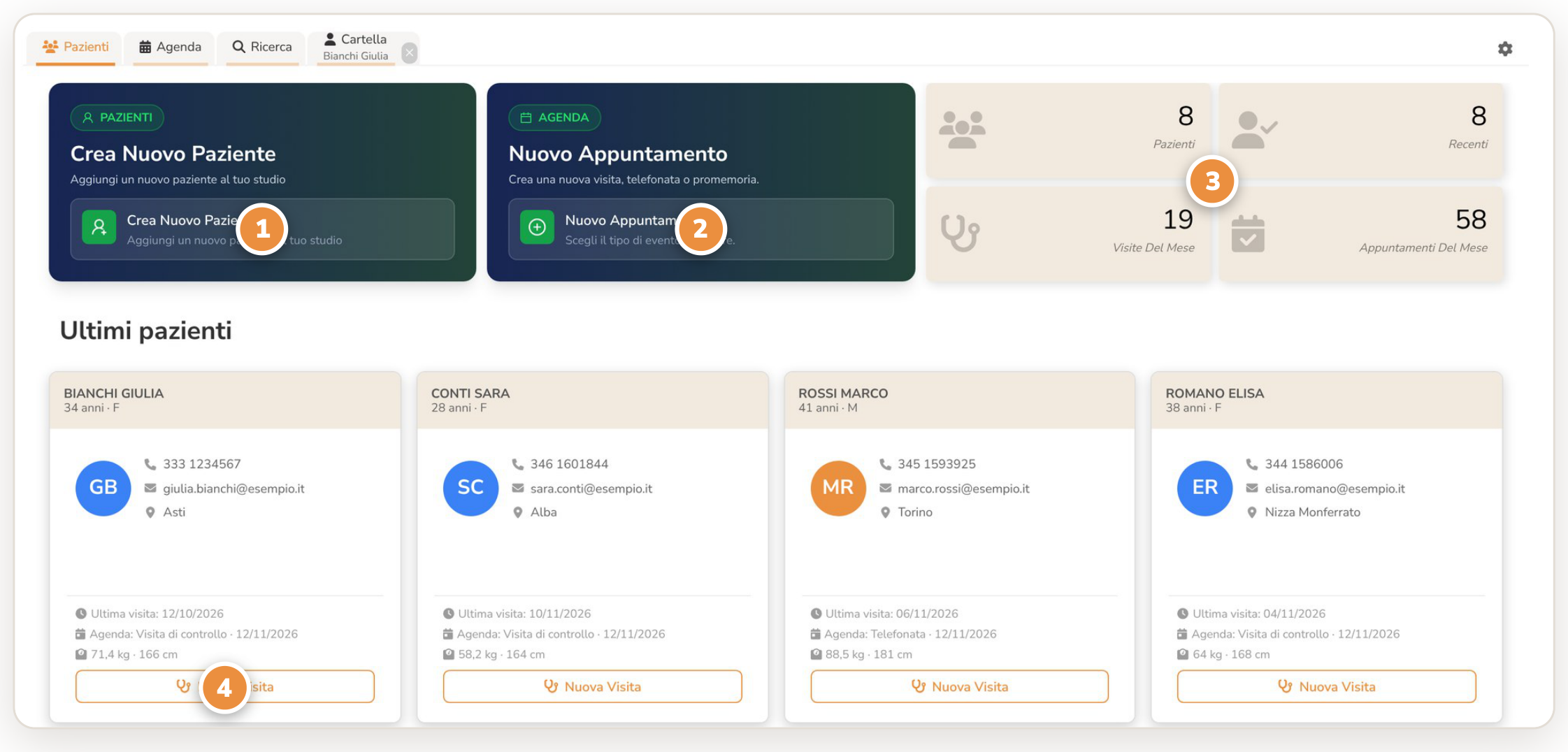
- Crea nuovo paziente
Un clic dal riquadro grande in alto e inserisci il paziente nel tuo studio. - Nuovo appuntamento
Dallo stesso punto crei una visita, una telefonata o un promemoria: scegli il tipo e il paziente.
- I numeri dello studio
Pazienti seguiti, pazienti recenti, visite e appuntamenti del mese. - Nuova visita, dalla card del paziente
Ogni card mostra contatti, ultima visita, prossimo appuntamento e ultimo peso. Il pulsante «Nuova Visita» ti porta alla scelta della tipologia.
Agenda
La tua giornata, in ordine
Visite, telefonate e promemoria: tutto nello stesso posto, con i colori che ti dicono a colpo d’occhio cosa ti aspetta.
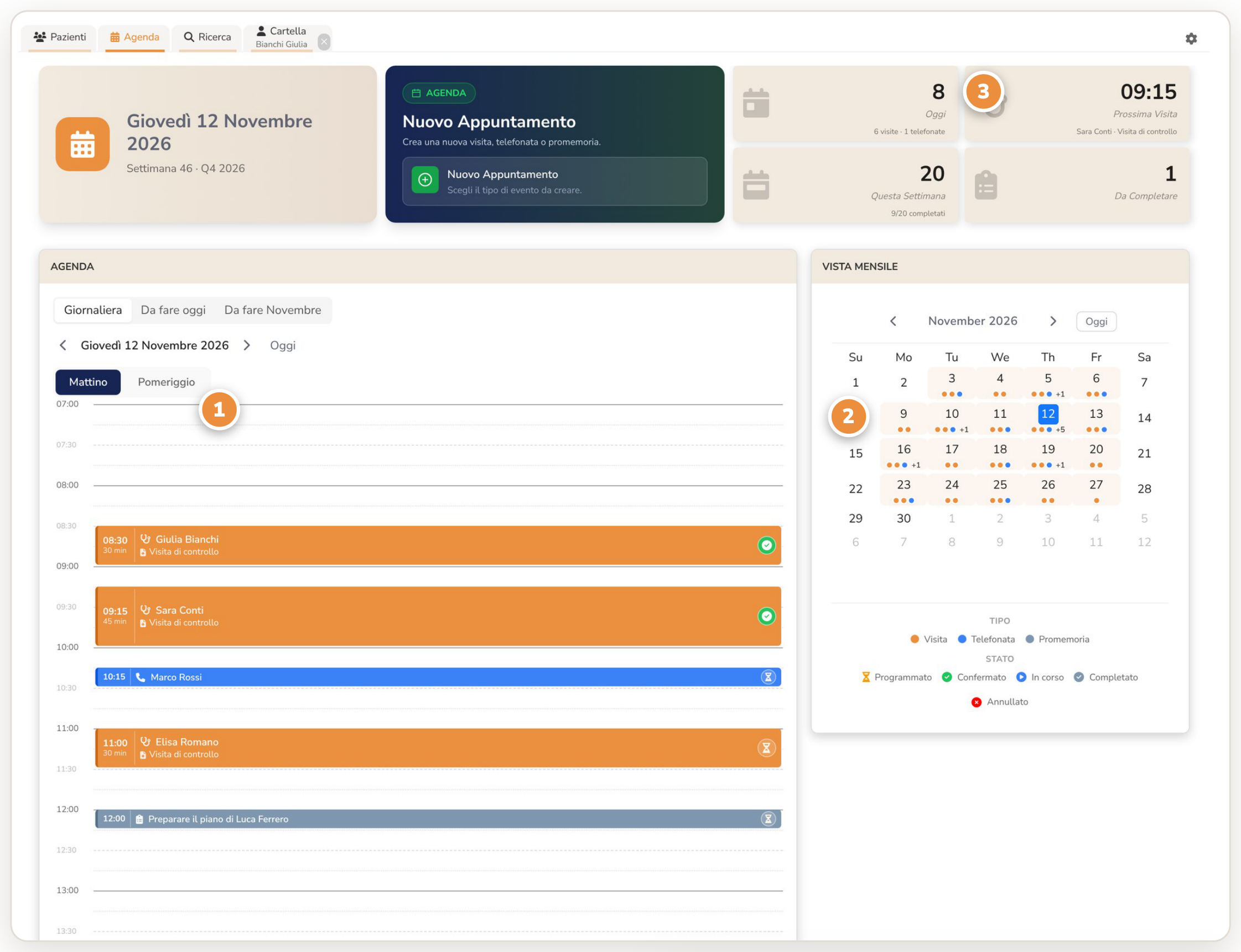
- Vista del giorno, mattino e pomeriggio
Ogni appuntamento con l’orario, il paziente, il tipo di visita e lo stato: programmato, confermato, completato. - Il mese in un colpo d’occhio
I pallini colorati ti mostrano subito i giorni pieni e quelli liberi: arancione le visite, blu le telefonate, grigio i promemoria. - I contatori che contano
Quanti appuntamenti oggi, quanti in settimana, la prossima visita e le attività ancora da completare.
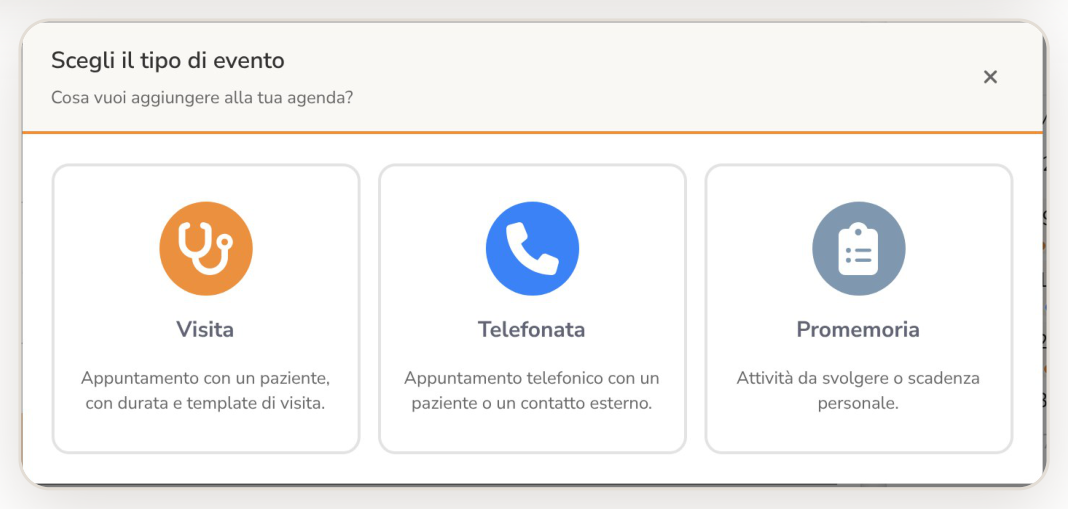
Dall’appuntamento alla visita: quando il paziente arriva, avvia la visita direttamente dall’appuntamento in agenda, senza cercarlo nell’elenco.
Documenti + intelligenza artificiale
Basta ricopiare referti: li legge l’AI, decidi tu
Per la prima volta i documenti del paziente vivono dentro EasyDiet. Una lettera dello specialista, una prescrizione, un referto: lo carichi e premi «Analizza con AI». In pochi secondi hai la proposta di cosa inserire nella cartella.
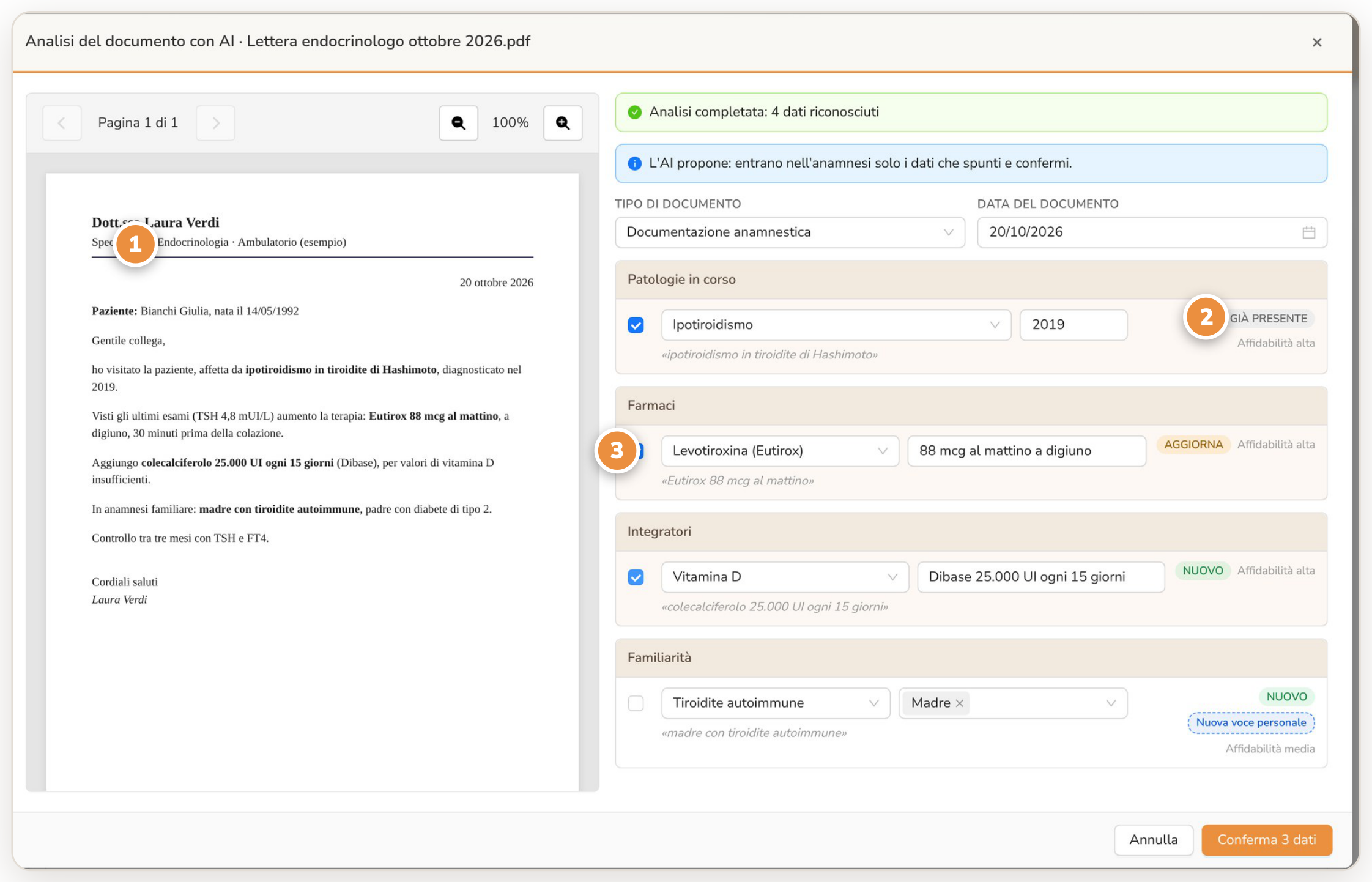
- Il documento accanto alla proposta
Controlli in un attimo cosa c’è scritto davvero, riga per riga. - L’AI ti dice cosa cambia
Per ogni dato: NUOVO, AGGIORNA o GIÀ PRESENTE. Riconosce patologie, farmaci, integratori e familiarità.
- Spunti e confermi
Nella cartella entra solo quello che scegli tu, e puoi correggere ogni valore prima di confermare.
Ogni dato ricorda la sua fonte Accanto al farmaco o alla patologia trovi il nome del documento da cui viene. Niente più «chi l’ha scritto?».
Sempre sotto il tuo controllo. L’AI riconosce anche il tipo e la data del documento e ti avvisa se il nome stampato non corrisponde al paziente. Ma nulla viene scritto senza la tua conferma.
Tutti i documenti, ordinati
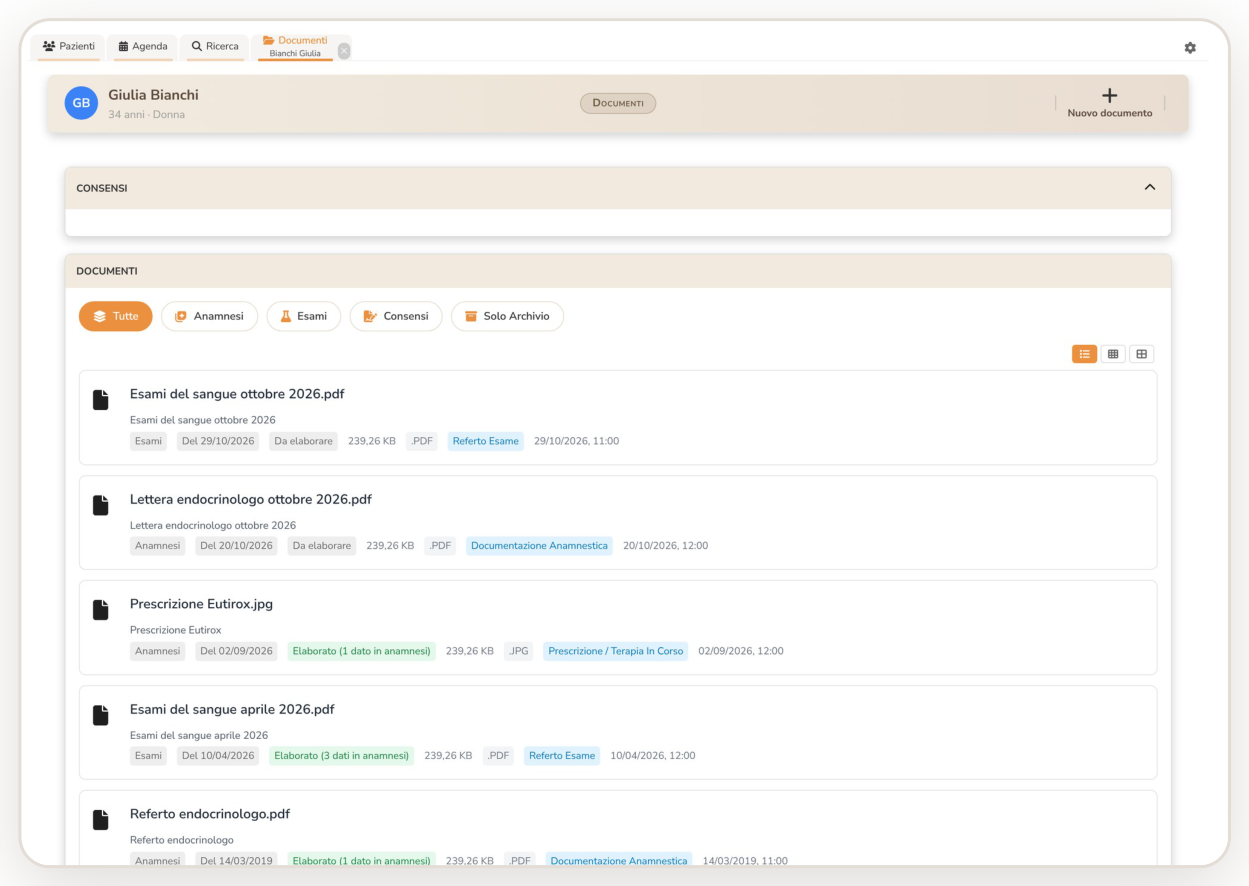
L’archivio raccoglie tutti i documenti del paziente e li divide per sezione: Anamnesi, Esami, Consensi.
Per ogni file vedi la data e da dove è arrivato: in studio, email, WhatsApp, scansione.
Un’etichetta ti dice se l’hai già fatto leggere all’AI: «Da elaborare» finché non lo analizzi. Dopo la tua conferma diventa «Elaborato» e ti dice quanti dati di quel documento sono entrati nella cartella del paziente.
Se usi già EasyDiet
Finora referti, lettere e prescrizioni restavano fuori da EasyDiet, tra email, cartelle del computer e fogli di carta. Da oggi hanno un posto tutto loro, dentro la cartella del paziente: li ritrovi in un clic e l’AI li trasforma in dati.
Esami di laboratorio
Dal referto al grafico, senza digitare un numero
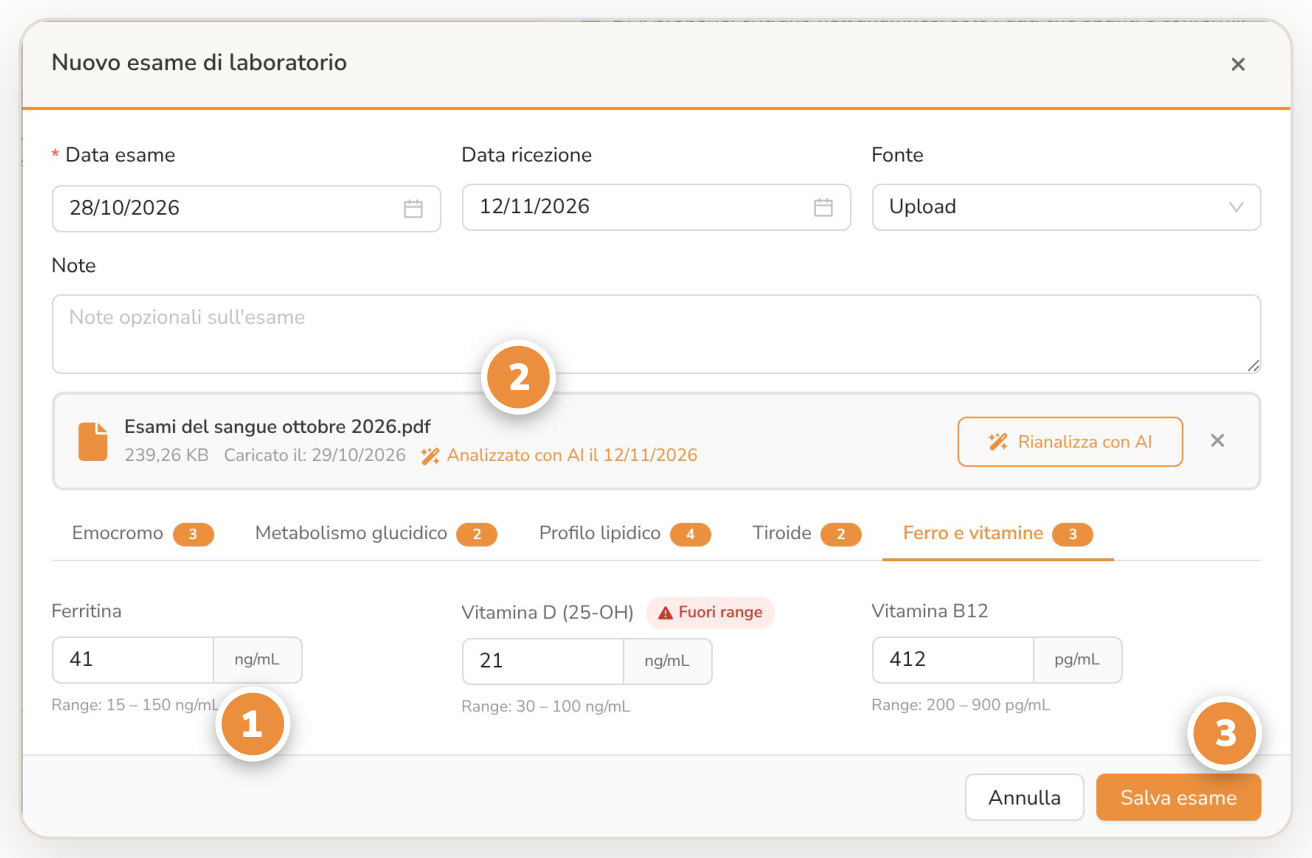
Il paziente ti manda gli esami del sangue? Li carichi, l’AI li legge e ti propone di creare l’esame con tutti i valori già compilati.
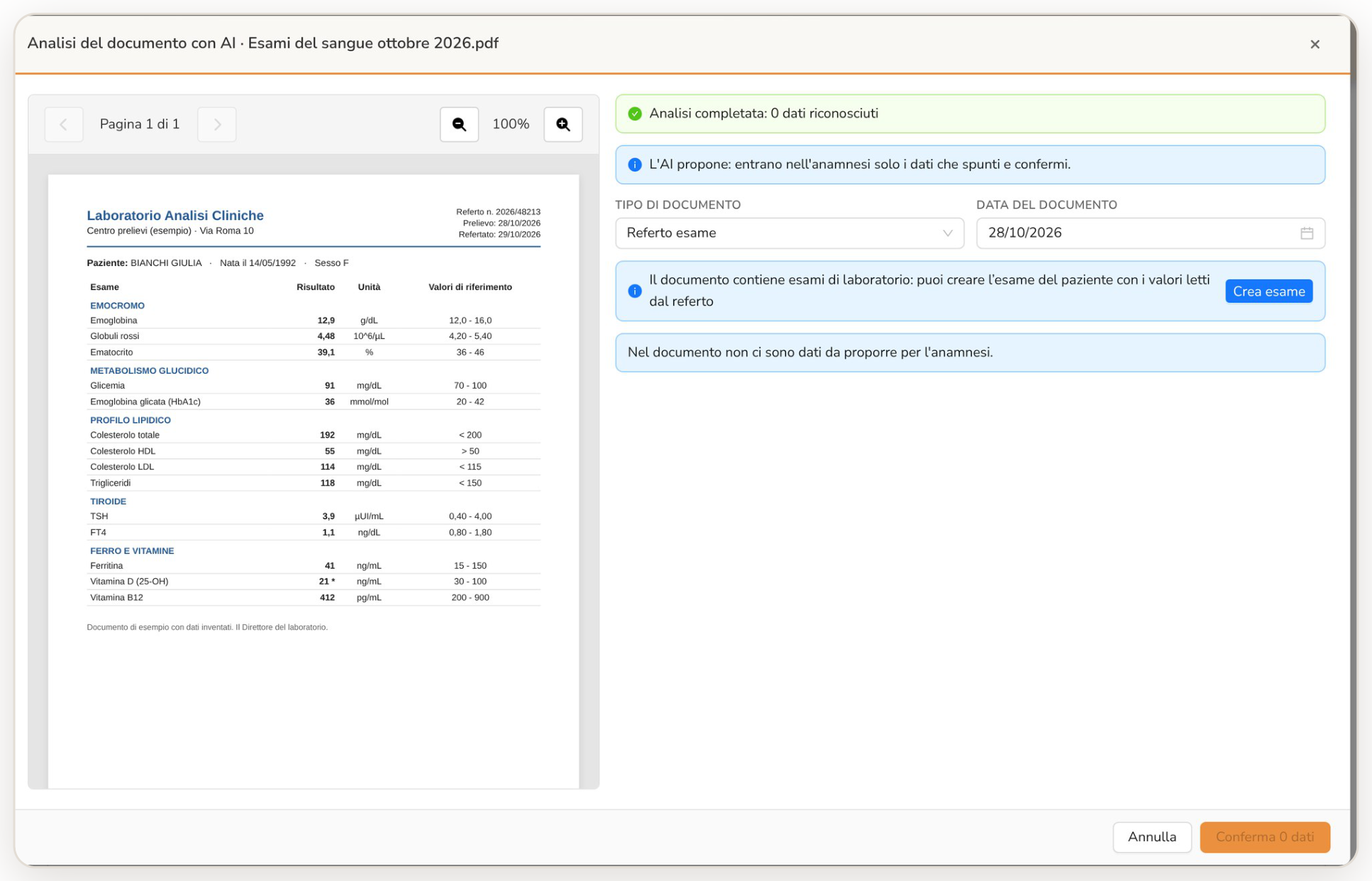
- Valori già compilati
Tutti i valori del referto, divisi per gruppo: emocromo, glicemia, profilo lipidico, tiroide, ferro e vitamine. - Il referto resta collegato
L’esame tiene allegato il PDF: lo riapri quando vuoi, o lo fai rileggere all’AI. - Controlli e salvi
Unità di misura e intervalli di riferimento sotto ogni valore. Un clic su «Salva esame» e hai finito.
Lo storico e il trend di ogni valore
- Fuori range in evidenza
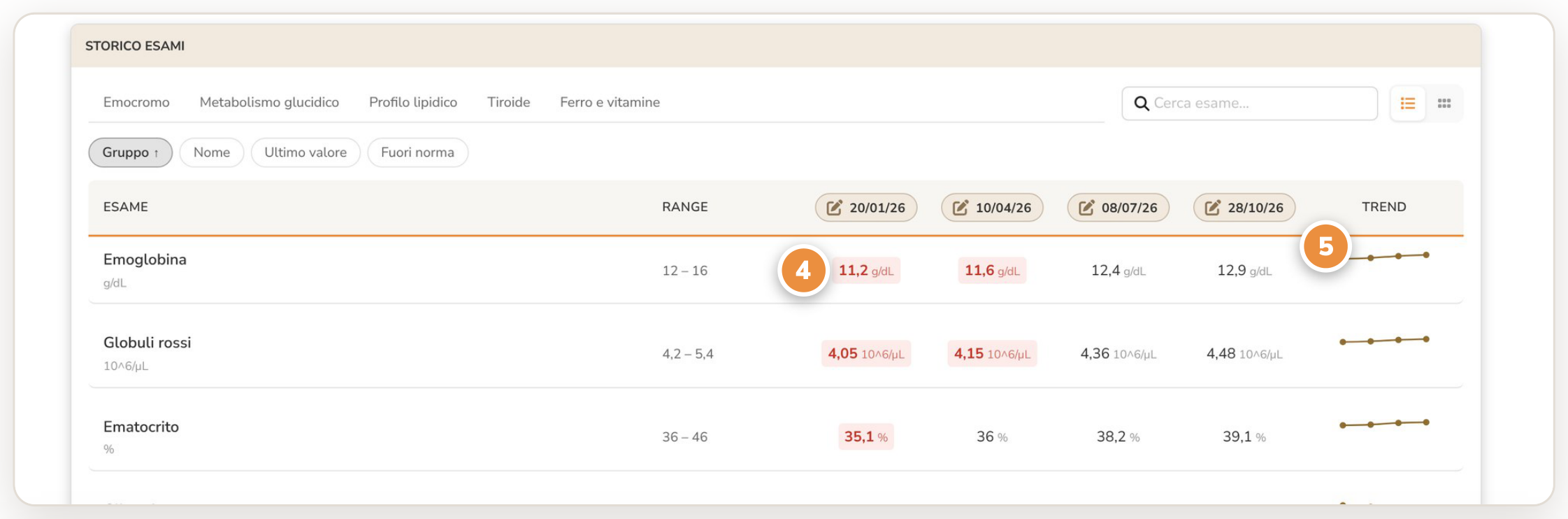
I valori fuori dall’intervallo di riferimento sono colorati: li vedi senza cercarli. - Una mini curva per ogni valore
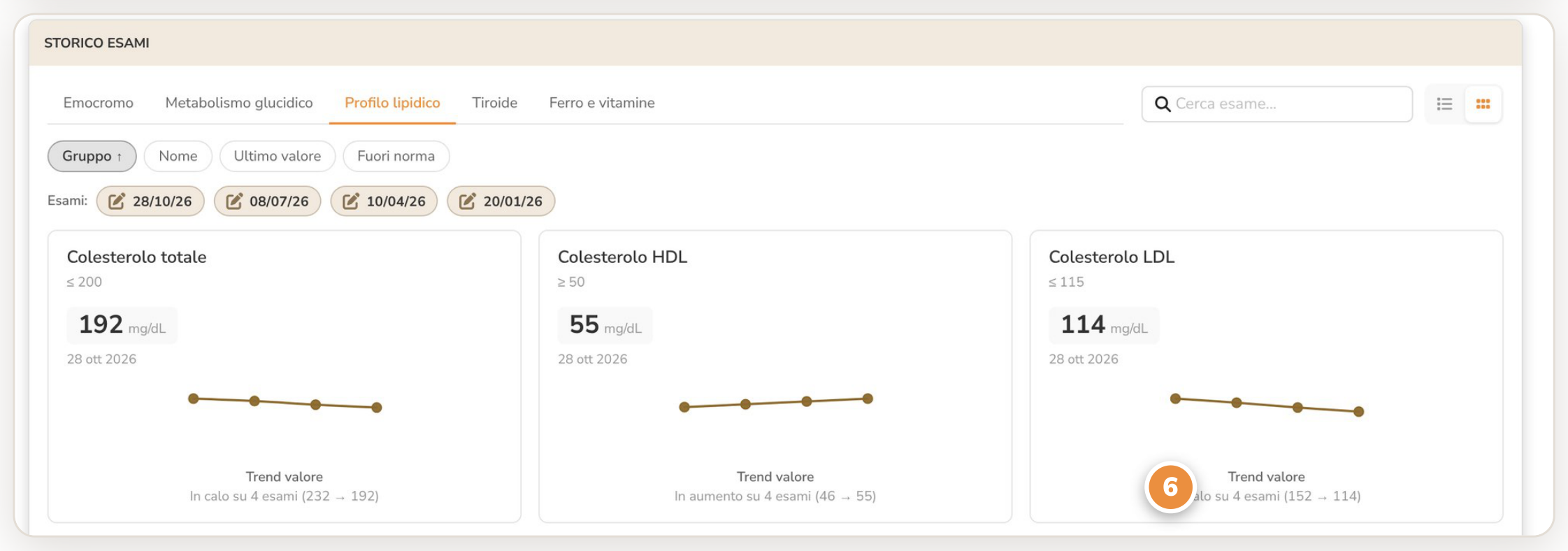
Tutti gli esami uno accanto all’altro, con l’andamento esame dopo esame. - Il trend in parole semplici
Nella vista a schede: «In calo su 4 esami (152 → 114)». Un dato da mostrare al paziente.
Se usi già EasyDiet
Fino a ieri i valori del referto si trascrivevano a mano, uno per uno, e il documento non si poteva conservare. Ora l’AI li legge per te, il PDF resta allegato all’esame e ogni valore si confronta con quelli precedenti.
Template delle visite
Ogni visita ha la sua forma
Una prima visita non è un controllo, e un controllo non è una visita sportiva. Scegli la tipologia e la visita si prepara da sola con le sezioni giuste.
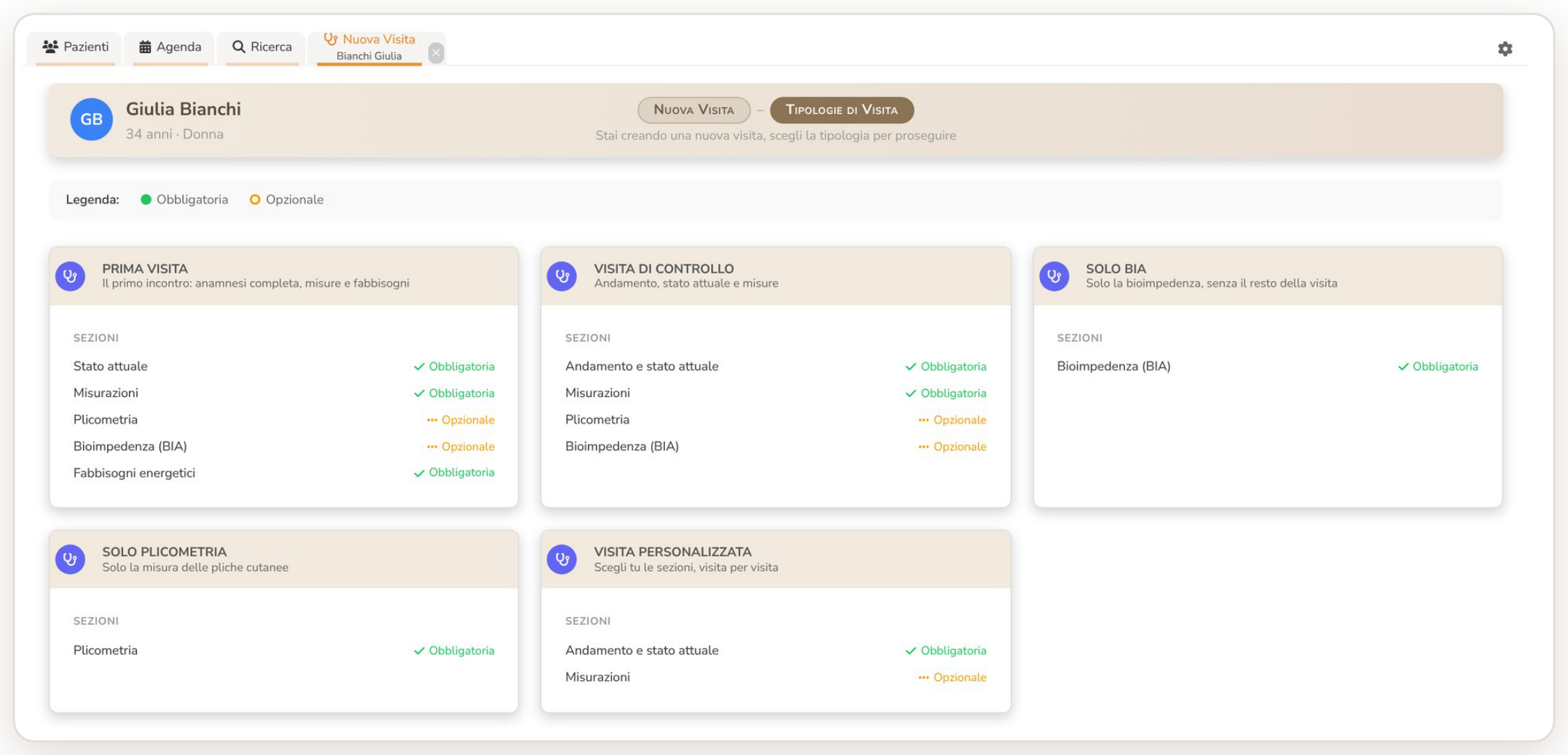
- Sezioni obbligatorie e opzionali. Andamento e stato attuale, Misurazioni, Plicometria, Bioimpedenza, Fabbisogni energetici: ogni tipologia dice quali servono e quali puoi aggiungere.
- Dalla prima visita al controllo. E quando ti serve solo una misura, «Solo BIA» o «Solo plicometria». Con la visita personalizzata scegli tu le sezioni, visita per visita.
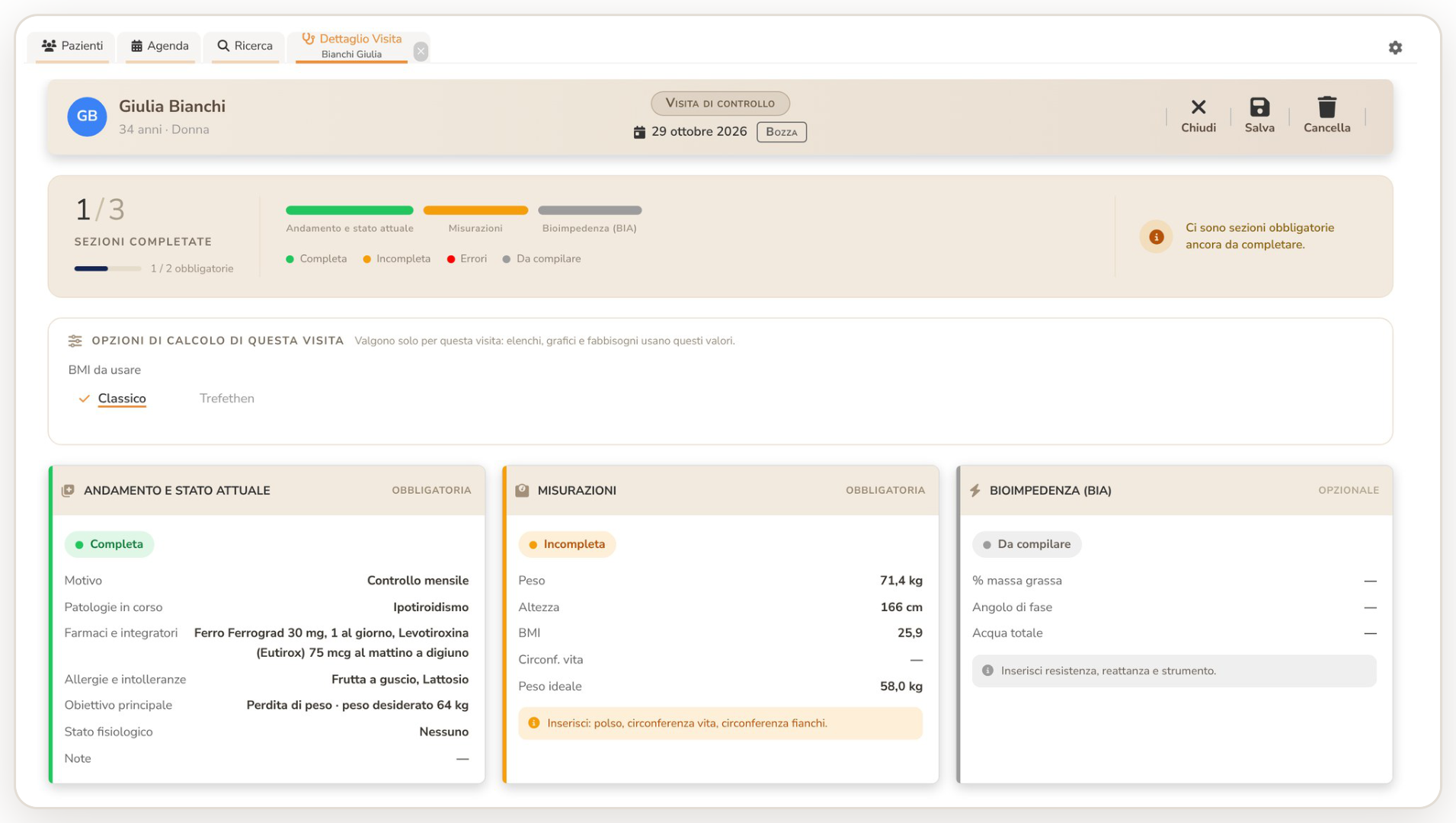
- Sai sempre cosa manca. Il cruscotto della visita mostra le sezioni completate, quelle incomplete e cosa compilare per chiudere.
- Confronto con la visita precedente. Le misure dell’ultima volta sono lì quando ti servono, senza riaprire altre schede.
Storia (anamnesi statica) e Stato attuale (diario)
L’anamnesi, finalmente chiara
Abbiamo diviso l’anamnesi in due parti, con una regola semplicissima: se domani può cambiare, va nello Stato attuale (diario); se è già successo, va nella Storia (anamnesi statica).
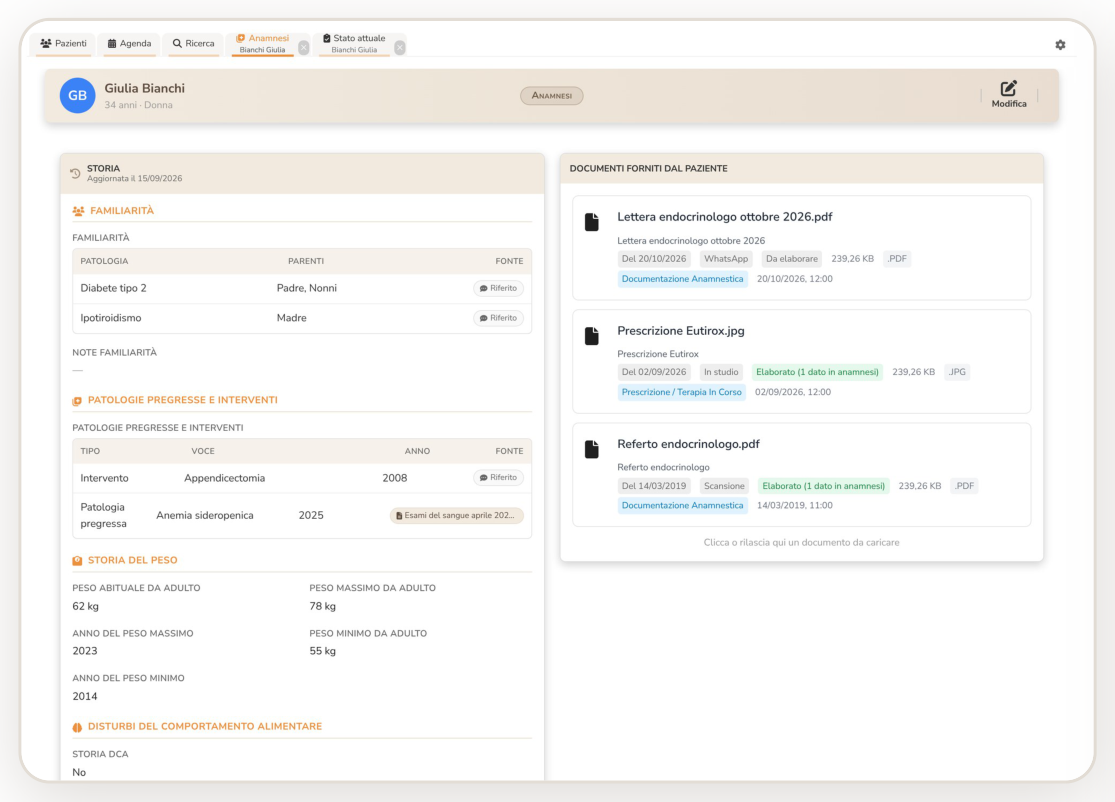
Storia ANAMNESI STATICA
Che cosa è già successo?
- Familiarità
- Patologie pregresse e interventi
- Peso da adulto: abituale, massimo, minimo
- Diete passate, gravidanze
Si scrive una volta. Se serve, si corregge.
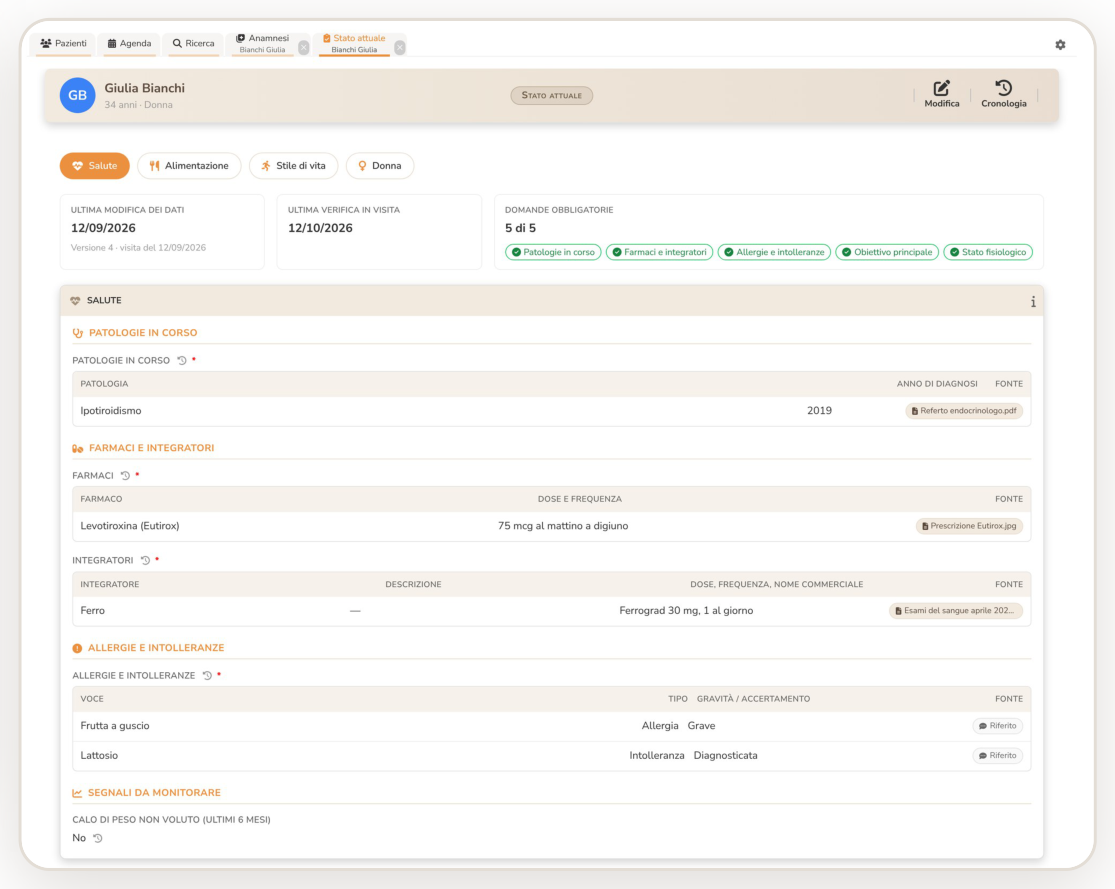
Stato attuale DIARIO
Com’è il paziente oggi?
- Salute: patologie, farmaci, integratori, allergie
- Alimentazione e obiettivo
- Stile di vita: sonno, attività, fumo, intestino
- Donna: stato fisiologico, ciclo
Cambia nel tempo: ogni cambiamento viene salvato con la sua data.
Sei nutrizionista?
Ti bastano le 5 domande essenziali: patologie, farmaci e integratori, allergie e intolleranze, obiettivo, stato fisiologico. Tutto il resto resta nascosto in «Approfondisci».
Sei medico?
Apri «Approfondisci» e trovi una cartella clinica completa: storia del peso, diete passate, gravidanze, sonno, intestino, ciclo e molto altro.
La usi come preferisci. Snella per chi vuole l’essenziale, ricca per chi vuole tutto. Nulla blocca mai il salvataggio: compili quello che ti serve, quando ti serve.
Cronologia
Ogni cambiamento, con la sua data
Lo Stato attuale (diario) non si sovrascrive: ogni volta che cambia qualcosa nasce una nuova versione. Così puoi rivedere la storia clinica del paziente in due modi.
A · Per versione
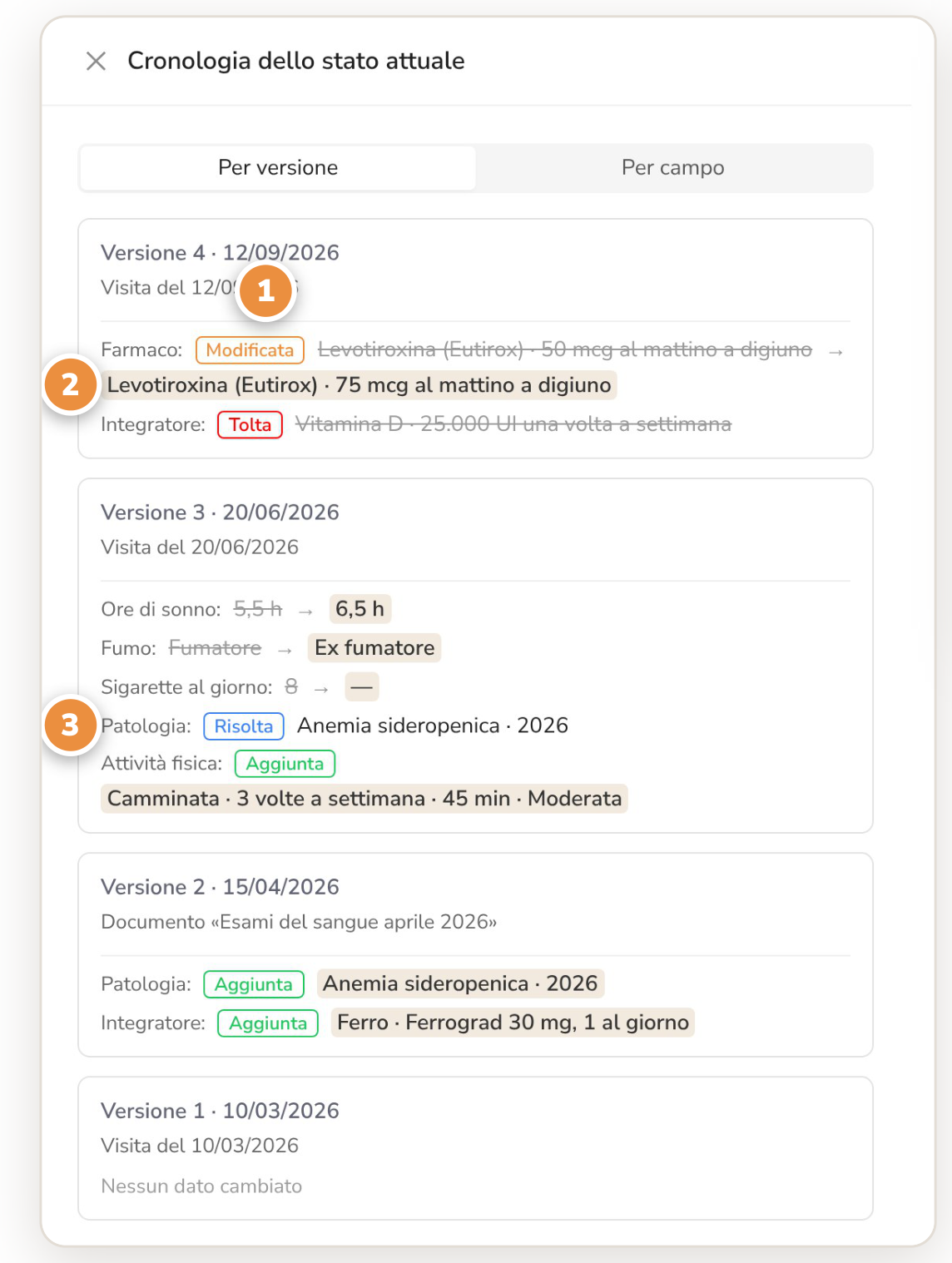
- Da dove viene ogni versione
Dalla visita del 12/09, da un documento («Esami del sangue aprile 2026») o da una modifica in scheda, con il motivo. - Cosa è cambiato, in chiaro
Il valore vecchio barrato e quello nuovo: Modificata, Aggiunta, Tolta. - Anche quando un problema si risolve
L’anemia «Risolta» passa da sola nella Storia (anamnesi statica).
B · Per campo
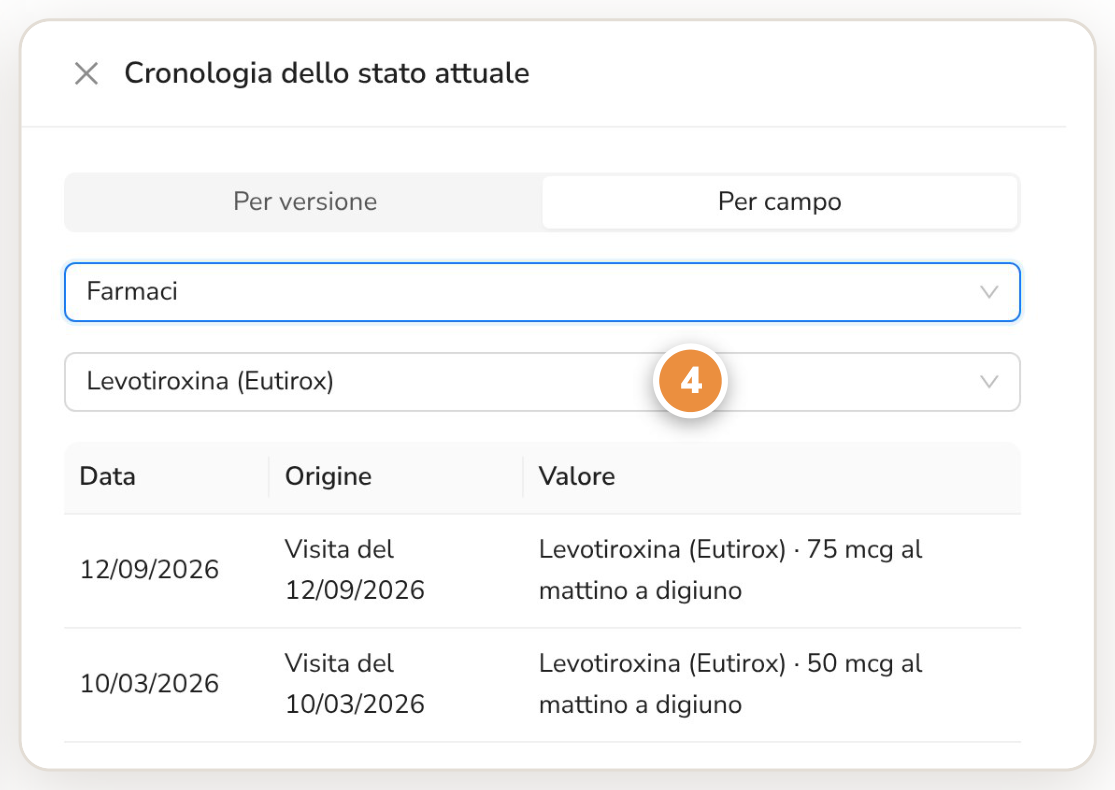
- La storia di un solo dato
Scegli un campo o una voce, per esempio la Levotiroxina: tutte le dosi, con data e origine.
A portata di clic L’icona accanto a ogni campo della scheda apre direttamente la sua cronologia.
Se usi già EasyDiet
Prima l’anamnesi era una bozza fatta di campi note: a ogni visita le informazioni si ricopiavano e le variazioni si annotavano a mano, con la data. Ora i dati sono strutturati nella Storia (anamnesi statica) e nello Stato attuale (diario): niente più ricopiature, e ogni variazione si salva da sola, con la sua data.
In visita: confermi o modifichi, in un clic
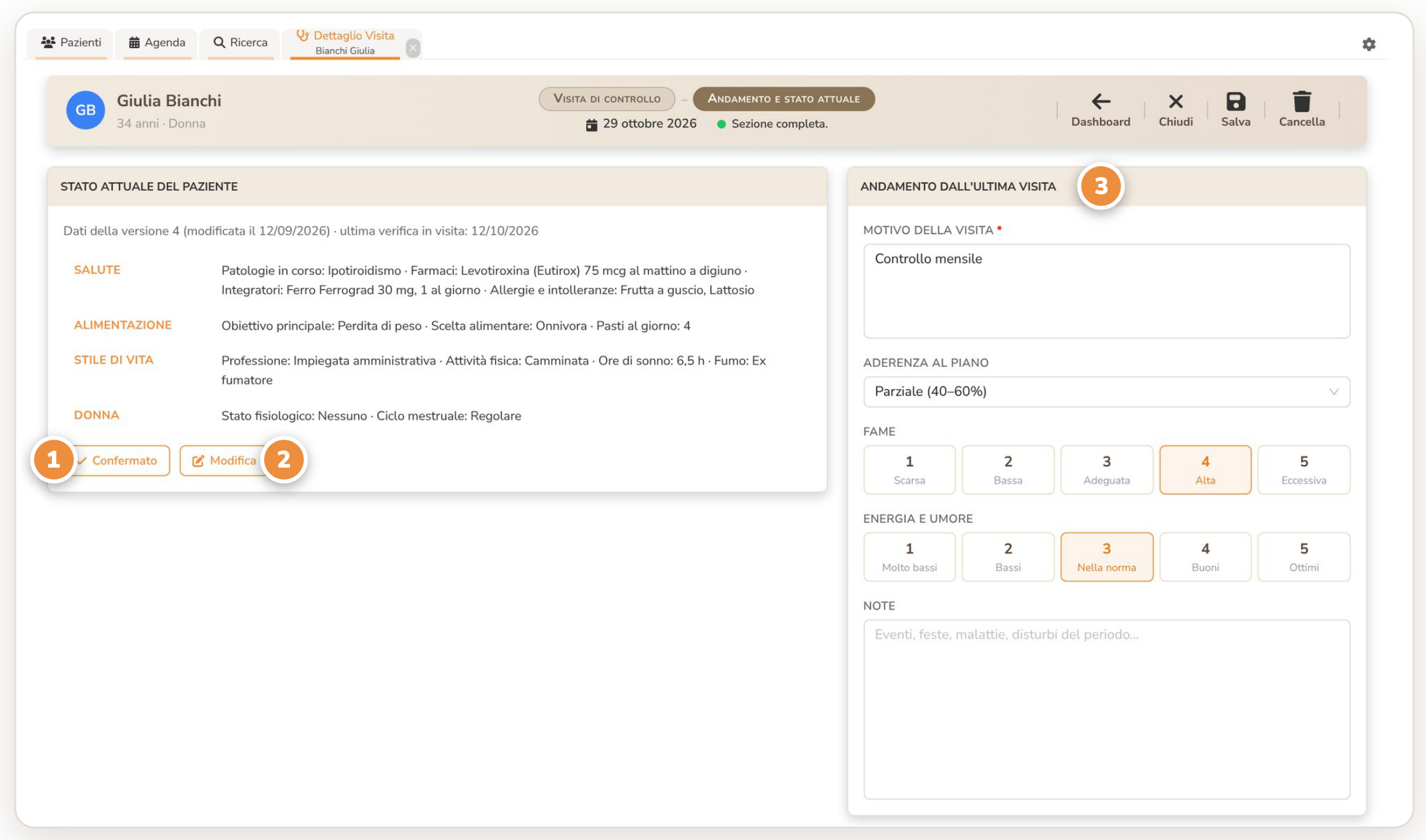
- «Confermato»
Il paziente ti dice che non è cambiato nulla? Un clic e lo Stato attuale (diario) risulta verificato oggi. - «Modifica»
È cambiata la dose di un farmaco o ha iniziato a correre? Aggiorni solo quello: nasce una nuova versione, con la data della visita. - Andamento dall’ultima visita
Motivo, aderenza al piano, fame, energia e umore: in pochi tocchi.
Due date che dicono tutto Quando sono cambiati i dati l’ultima volta e quando li hai verificati con il paziente in visita.
La fonte di ogni dato «Riferito» se l’ha detto il paziente, oppure il documento da cui è stato letto.
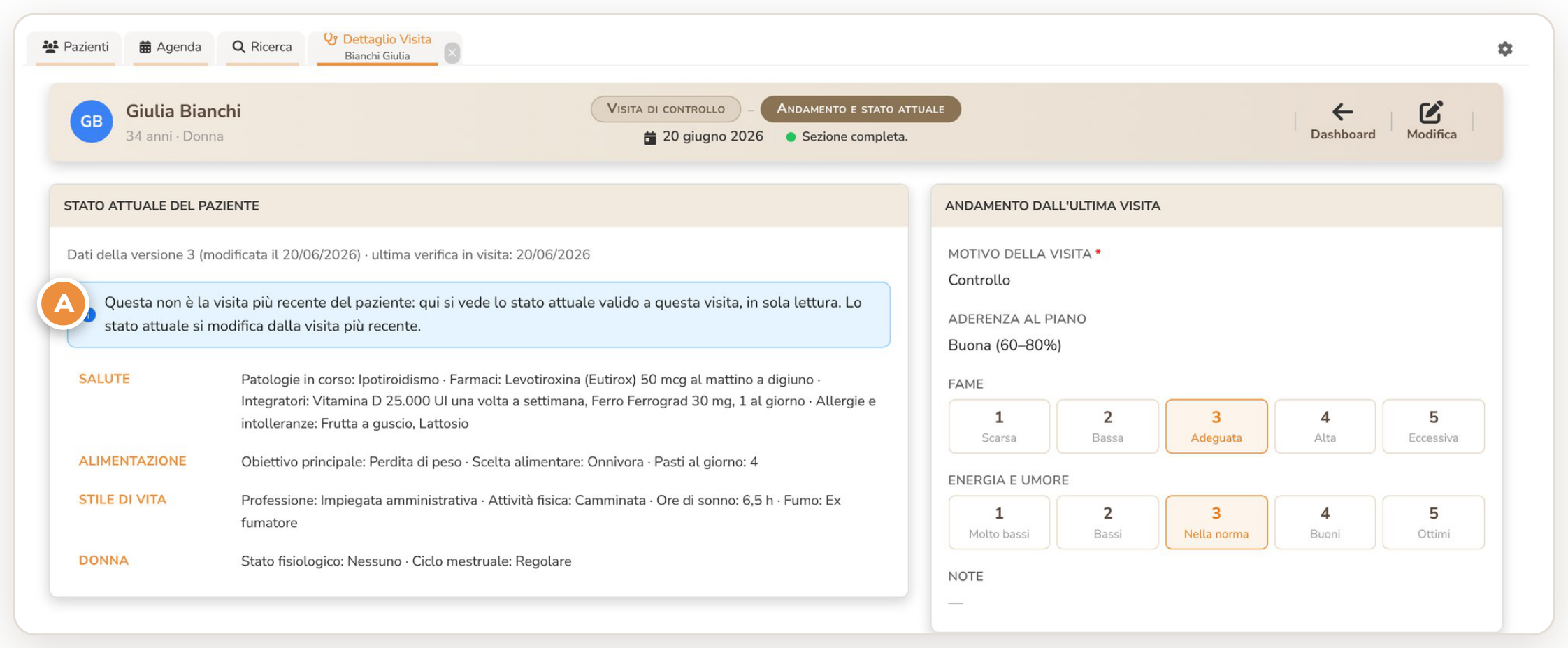
Le visite passate restano com’erano Riaprendo una visita vecchia vedi lo Stato attuale (diario) di quel giorno, non quello di oggi.
La cartella del paziente
Il paziente, in una pagina
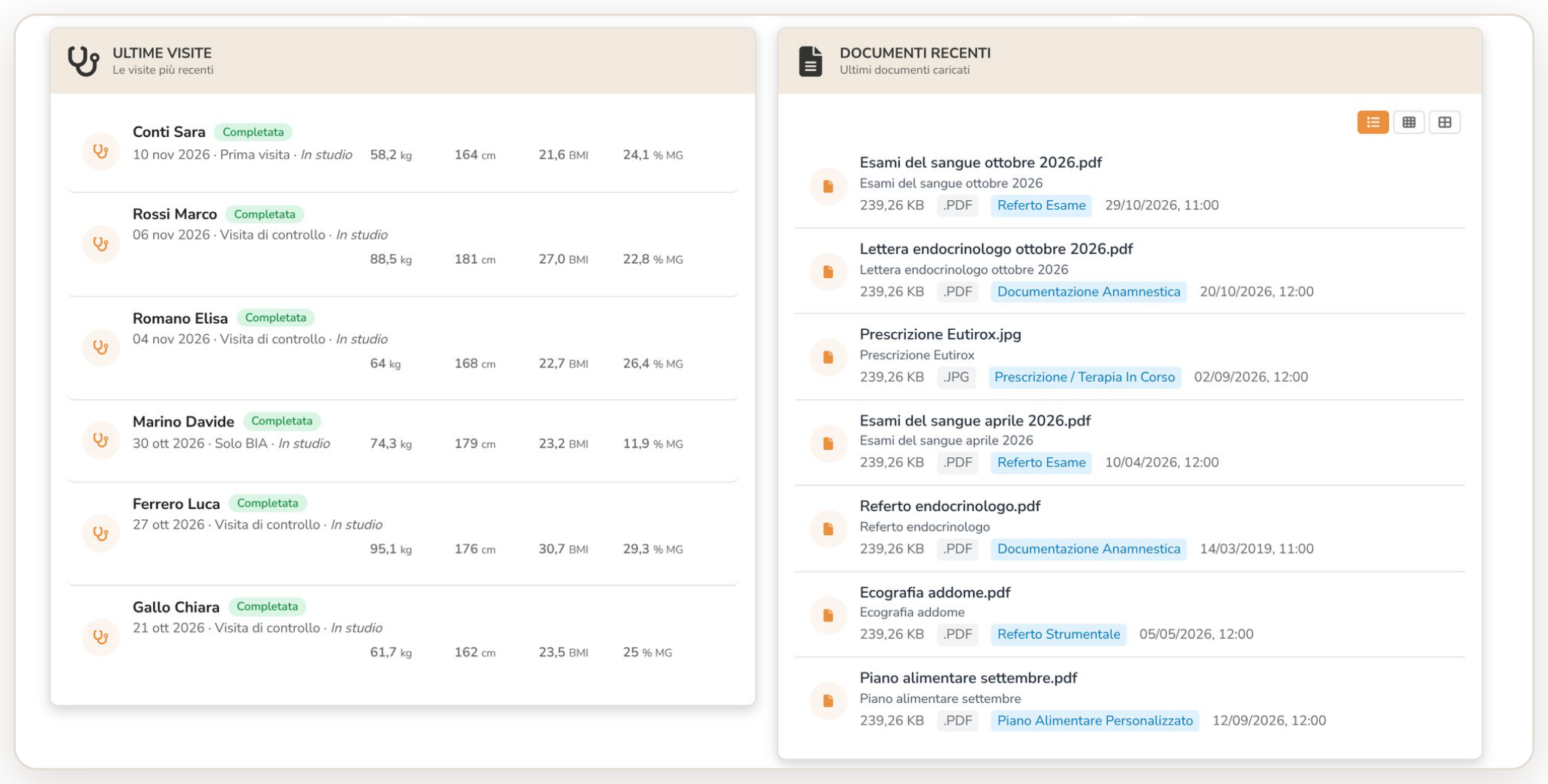
Apri un paziente e hai tutto davanti: l’andamento del peso, le attività recenti, le ultime visite e, più sotto, un box per ogni area della cartella.
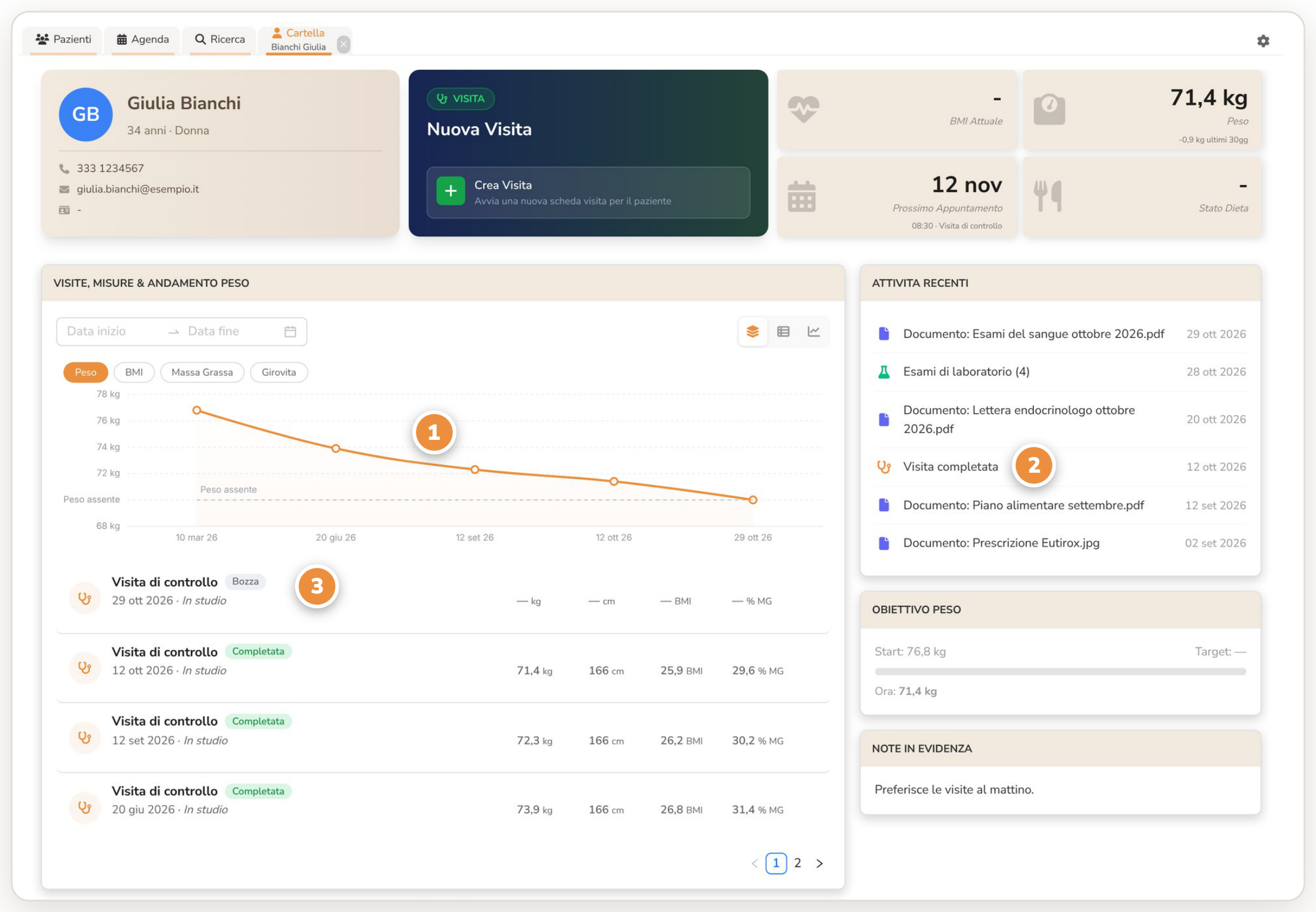
- Peso e misure
Il grafico del peso, del BMI, della massa grassa e della circonferenza vita, visita dopo visita. - Attività recenti
Documenti, esami e visite in ordine di tempo: sai subito cosa è successo dall’ultima volta. - Le ultime visite
Ogni visita con la sua tipologia, peso, BMI e massa grassa: la riapri con un clic.
I box della cartella
Un colpo d’occhio, e sai già tutto
Sotto il grafico, la cartella riassume il paziente in box: in pochi secondi sai cosa è già successo, com’è oggi, come vanno gli esami e quali documenti ha portato. Un clic su un box e apri la scheda completa.
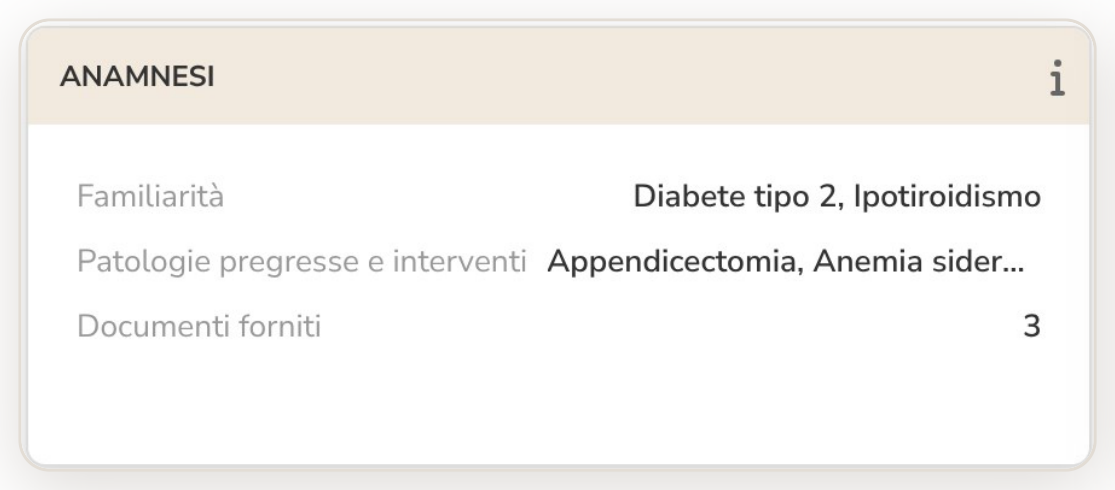
Anamnesi: la Storia (anamnesi statica). Familiarità, patologie pregresse e interventi, quanti documenti ha fornito il paziente.
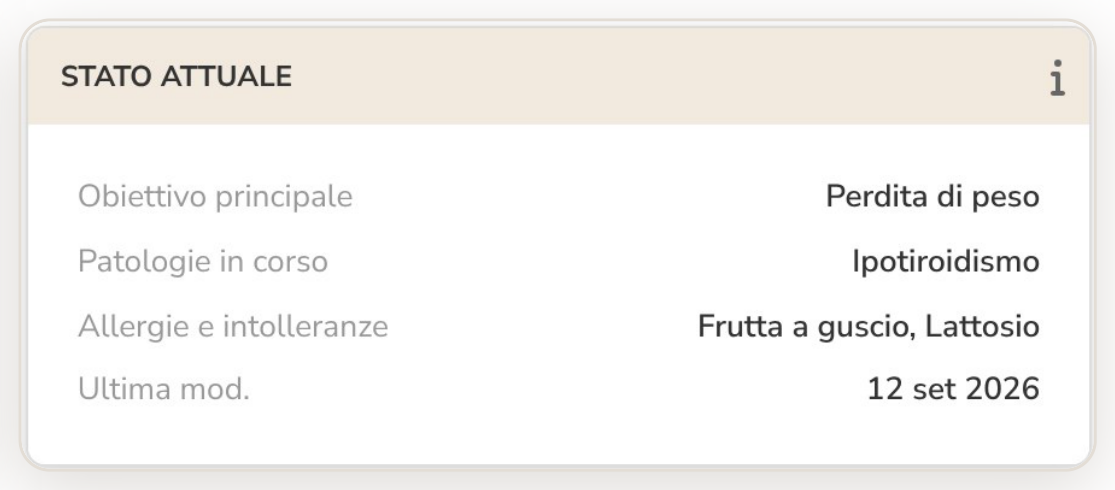
Lo Stato attuale (diario). Obiettivo principale, patologie in corso, allergie e intolleranze, data dell’ultima modifica.
L’icona «i» in alto a destra di ogni box spiega cosa contiene. Per aprire la scheda basta un clic sul box.
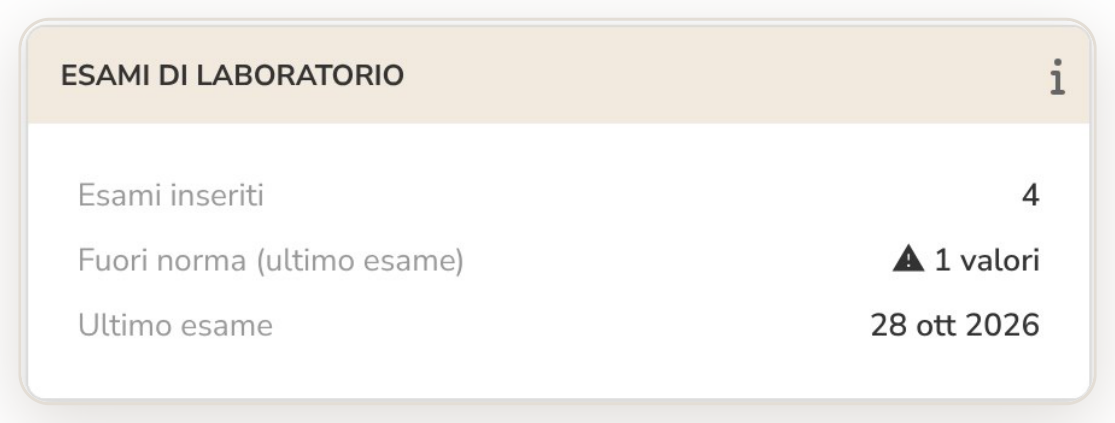
Esami di laboratorio. Quanti esami ci sono, quanti valori fuori norma nell’ultimo e la sua data: il campanello d’allarme è lì, in evidenza.
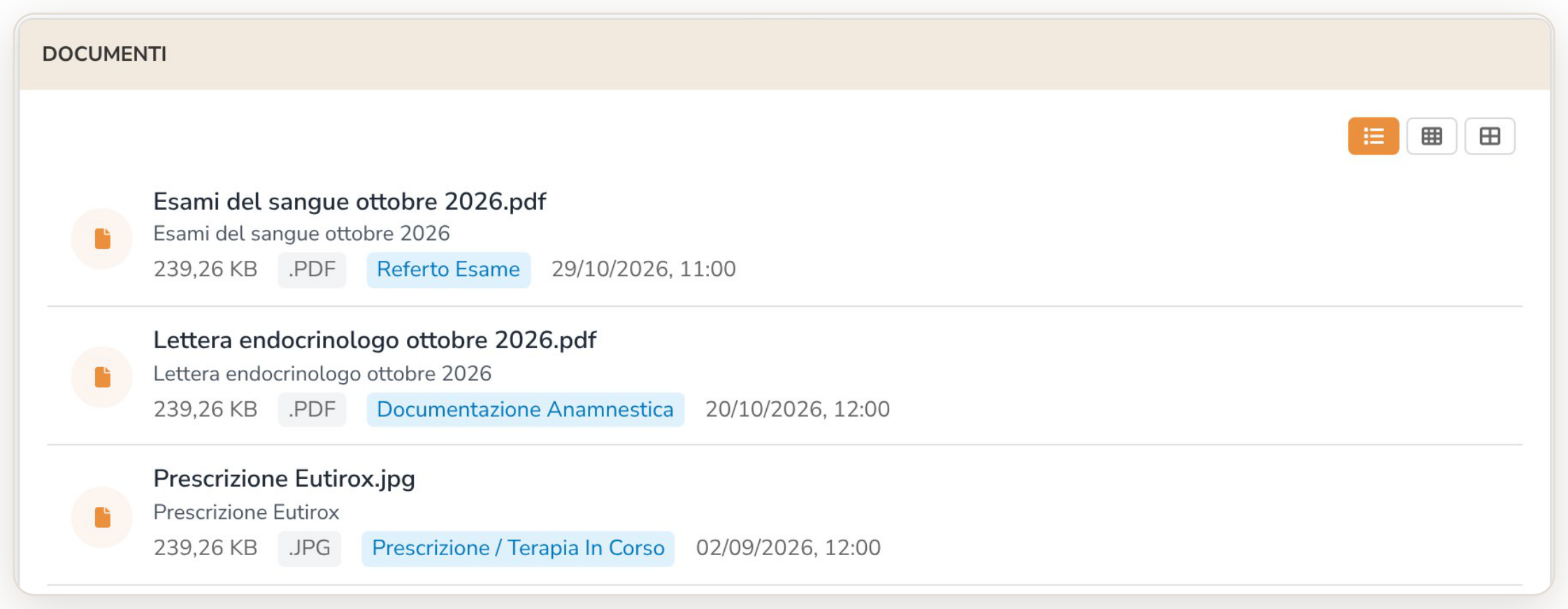
Documenti. Gli ultimi documenti del paziente, con il tipo e la data, in lista o a griglia. Le azioni sono le stesse dell’archivio: anteprima e «Analizza con AI» anche da qui.
Per concludere
Meno tempo al computer, più tempo con i tuoi pazienti
La nuova sezione Pazienti nasce da un’idea semplice: il lavoro ripetitivo lo fa il programma, le decisioni le prendi tu. L’AI legge i documenti e i referti, gli esami si trasformano in grafici, le visite si preparano da sole e l’anamnesi ti dice in un attimo cosa è già successo (la Storia (anamnesi statica)) e com’è il paziente oggi (lo Stato attuale (diario)).
Usi già EasyDiet?
Apri un paziente e parti dalla sua cartella: trovi tutte le novità lì. Prova subito «Analizza con AI» sull’ultimo referto che ti hanno mandato.
Non usi ancora EasyDiet?
Scopri come può cambiare la tua giornata in studio: richiedi una demo e guarda la sezione Pazienti all’opera, con i tuoi casi.
L’AI propone, tu decidi
Nessun dato entra nella cartella senza la tua conferma.
Risultati visibili
Peso ed esami diventano grafici da mostrare al paziente.
Semplice, davvero
Poche domande obbligatorie, il resto quando serve.
Le schermate mostrano dati di esempio inventati: pazienti, documenti, esami e appuntamenti non appartengono a persone reali.


